Title here
Summary here

計画ビューとは、SAP IBPのオブジェクトであり、特定の再利用可能な画面レイアウト(キー・フィギュアの行/列/フィルタ配置)を定義するものです。プランナーはこのレイアウトを通じて、計画データの表示、入力、編集を実際に行います。これは、全5記事からなるフェーズ2グループの最後のオブジェクトであり、構造的には計画エリア自体と並んで最も広いファンインを持つオブジェクトです。単一の計画ビューは、有効化された計画エリアに対して直接構築され、1つのバージョンにスコープされ、選択されたキー・フィギュアのセットで構成されます。プランナーが直接触れることの少ないモデリングレイヤーを扱った前の4つの記事(キー・フィギュア、計画レベル、計画エリア、バージョン)とは異なり、この記事ではそれらすべての上に位置する消費レイヤー、つまりプランナーが実際に目にするものと、同じ設定済みビューをレンダリングする2つのチャネル(Excel アドインとプランナーワークスペース)について説明します。
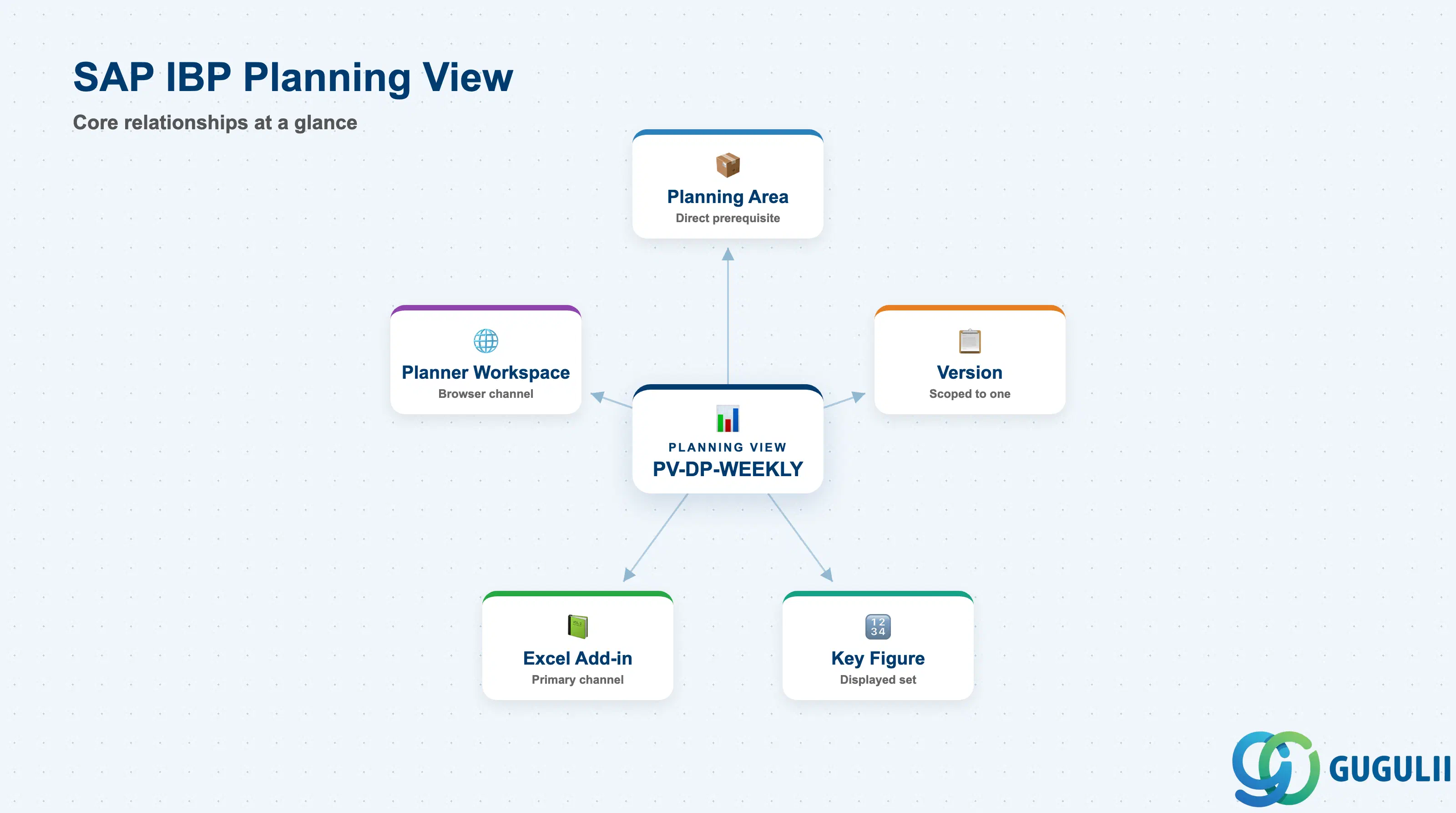
計画ビューはそれ自体ではデータを保持しません。これは、どのキーフィギュアを表示するか、それらを行/列にどのように配置するか、どのフィルタでデフォルトでデータを絞り込むか、結果のグリッドが編集可能かどうかを保存した定義です。定義されると、プランナーが名前で開いて特定のバージョンのデータの特定のスライスを操作するためのオブジェクトになります。
| 項目 | 詳細 |
|---|---|
| 役割 | 計画担当者が計画データを表示・編集するための、名前付きで再利用可能な画面レイアウト(キーフィギュア+行/列の配置+フィルタ+編集権限) |
| 前提条件となる入力 | 3つ — 計画エリア、バージョン、キーフィギュア。これにより、計画ビューは、このモデル内の他のどのオブジェクトよりも広いファンイン(計画エリア自体と同程度)を持つ |
| 設定場所 | 計画ビューの設定アプリ(内部ナレッジベースのマスタープロセステーブルによる)。管理者/設定担当者がここでレイアウトを設計し、表示するキーフィギュアとフィルタ条件を選択する |
| 利用チャネル | 2つ — SAP Integrated Business Planning アドイン for Microsoft Excel(主要な、SAP文書化されたチャネル)と Planner Workspace アプリ(Fiori/Webベースの対応物)。同じ設定済みのビューIDがどちらでもレンダリング可能 |
| 分類 | この記事グループにおける末端のオブジェクト — フェーズ2シリーズの範囲内で、これより下流に依存するものは本記事では扱わない |
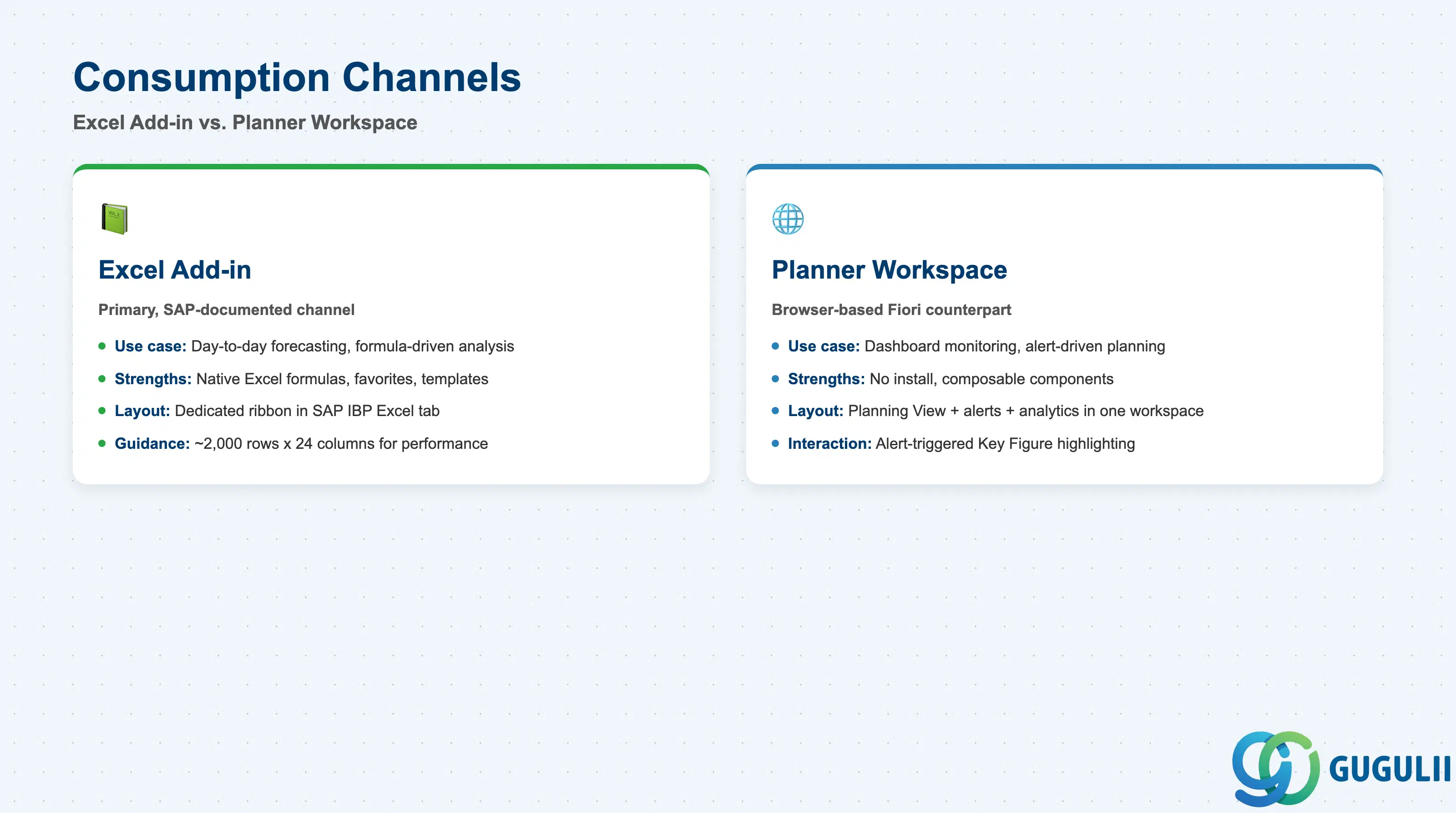
計画ビューは単一のクライアントアプリケーションに紐づけられていません。同じビューID、レイアウト、キーフィギュア、デフォルトフィルタ、編集モードの設定は、2つの異なる消費チャネルのいずれかを介して開くことができます。プランナーがどのチャネルを利用するかは、この記事で取り上げる他のどの単一の選択肢よりも、日々のワークフローを大きく左右します。
| チャネル | 目的 | ユースケース | 主な動作 |
|---|---|---|---|
| Excelアドイン | SAPが文書化している主要な消費チャネル | 日々の予測、数式ベースの分析、お気に入り/テンプレートベースの計画業務 | SAP IBPのExcelタブに専用の「計画ビュー」リボングループを追加。キーフィギュアセル上にネイティブExcel数式を重ねて使用可能。1つのワークシートに複数のビューを共存させ、頻繁に使用するビューをお気に入りとして保存可能。 |
| プランナワークスペース | ブラウザベースのFiori/Web対応版 | ダッシュボード形式のモニタリング、アラート駆動型計画、インストール不要のアクセス | 計画ビューを、カスタムアラートの概要や分析チャートなど他のコンポーネントタイプと共に、設定可能な1つのワークスペースレイアウトに埋め込む。コンポーネント間で連携可能(例:トリガーされたアラートに一致するキーフィギュアが、埋め込まれたビュー内で直接ハイライト表示される)。 |
設計原則: これらは、1つの基盤オブジェクトに対する2つのレンダリングチャネルであり、異なる計画ビューのタイプではありません。SAPの公開ドキュメントでは、プランナワークスペースの埋め込み計画ビュー、アラート概要、分析チャートは、1つのワークスペースに一緒にレイアウトされた個別のコンポーザブルコンポーネントとして説明されており、「計画ビュー」の横に正式に区別された「分析/ダッシュボードビュー」タイプとしてではありません。本記事はその分類法を主張するものではありません。セクション2.1で扱われているビューID / レイアウト / キーフィギュア / デフォルトフィルタ / 編集モードの設定は、どのチャネルがレンダリングするかに関わらず、計画ビューに対して文書化された唯一の設定画面のままです。
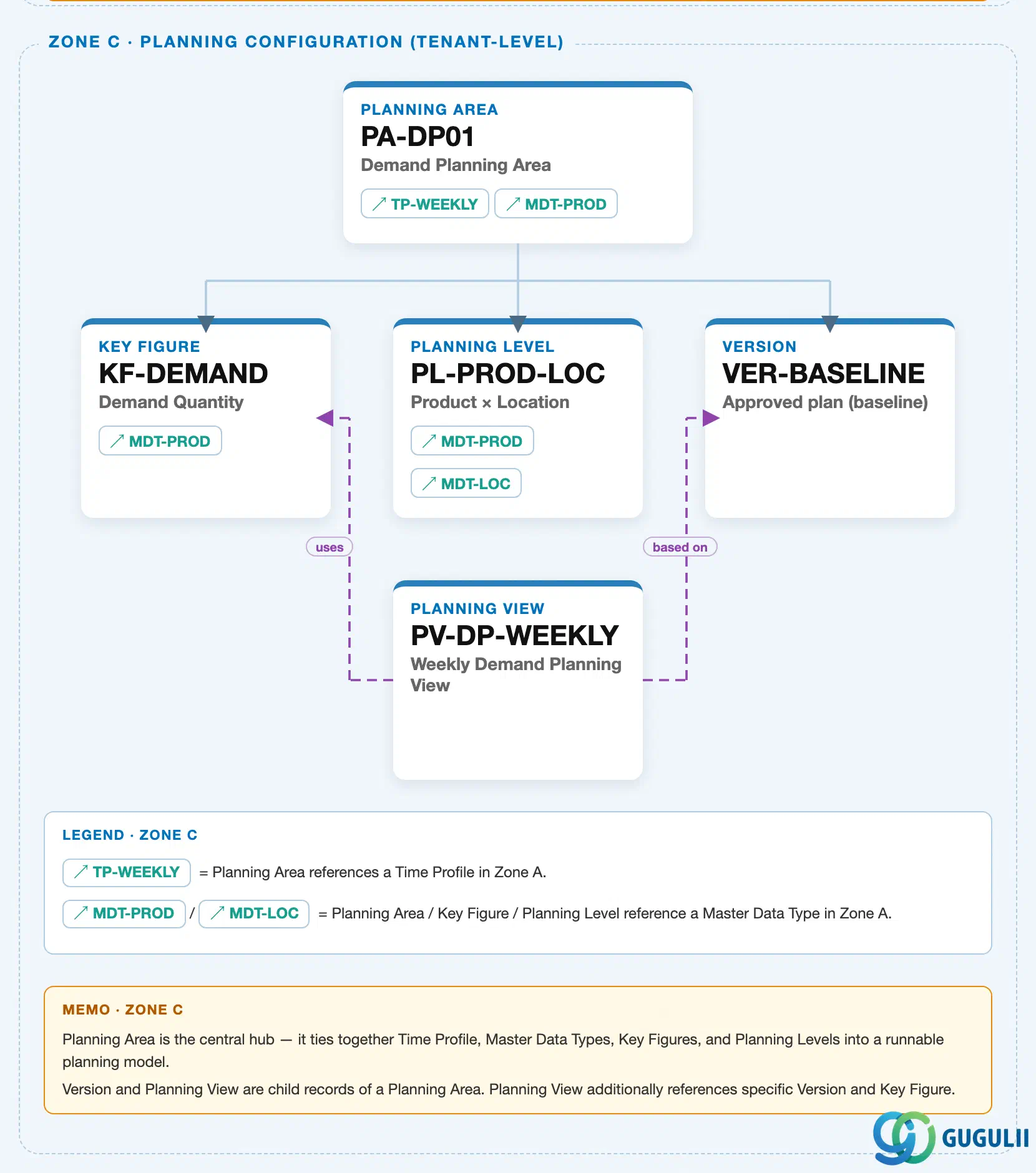
具体的な例を用いたデータ階層
Client (SAP IBP Tenant)
   │
   └── Planning Area "PA-DP01" — Demand Planning Planning Area          (IBP-A03-03)
          │
          ├── Version "WORKING01" — Working                              (IBP-A03-04)
          │
          ├── Key Figure "SALESFCST" — Sales Forecast Qty                 (IBP-A03-01)
          │
          └── Planning View "PV-DP-WEEKLY" — Weekly Demand Planning View
                 │      [Row Axis: Product, Column Axis: Week, Filter: Location]
                 │
                 ├── scoped to ──> Version "WORKING01"
                 └── displays ──> Key Figure "SALESFCST"

   (rendering channel, not a Planning Area child — see Section 1.2 / 2.2-2.3)
Excel Add-in worksheet, or Planner Workspace layout ── renders ──> Planning View "PV-DP-WEEKLY"設計原則: 計画エリアは計画ビューと直接の1:N関係を持ち、これはバージョンとの1:N関係と同じです。構造的には、計画ビューはバージョンの子ではなく兄弟であり、バージョンも計画ビューの3つの前提条件入力の1つであるにもかかわらず、その区別は重要です。計画ビューはバージョンを含むのではなく、一連のキーフィギュアとともにバージョンを参照します。そのため、ネストではなく、破線の「スコープ指定」/「表示」矢印が使用されています。Excelアドインとプランナーワークスペースはレンダリングチャネルであり、組織階層ノードではありません。これらはツリーの完全に外側に位置し、どちらのチャネルも計画ビューオブジェクト自体を所有しないことを明確にするためにのみここに表示されています。
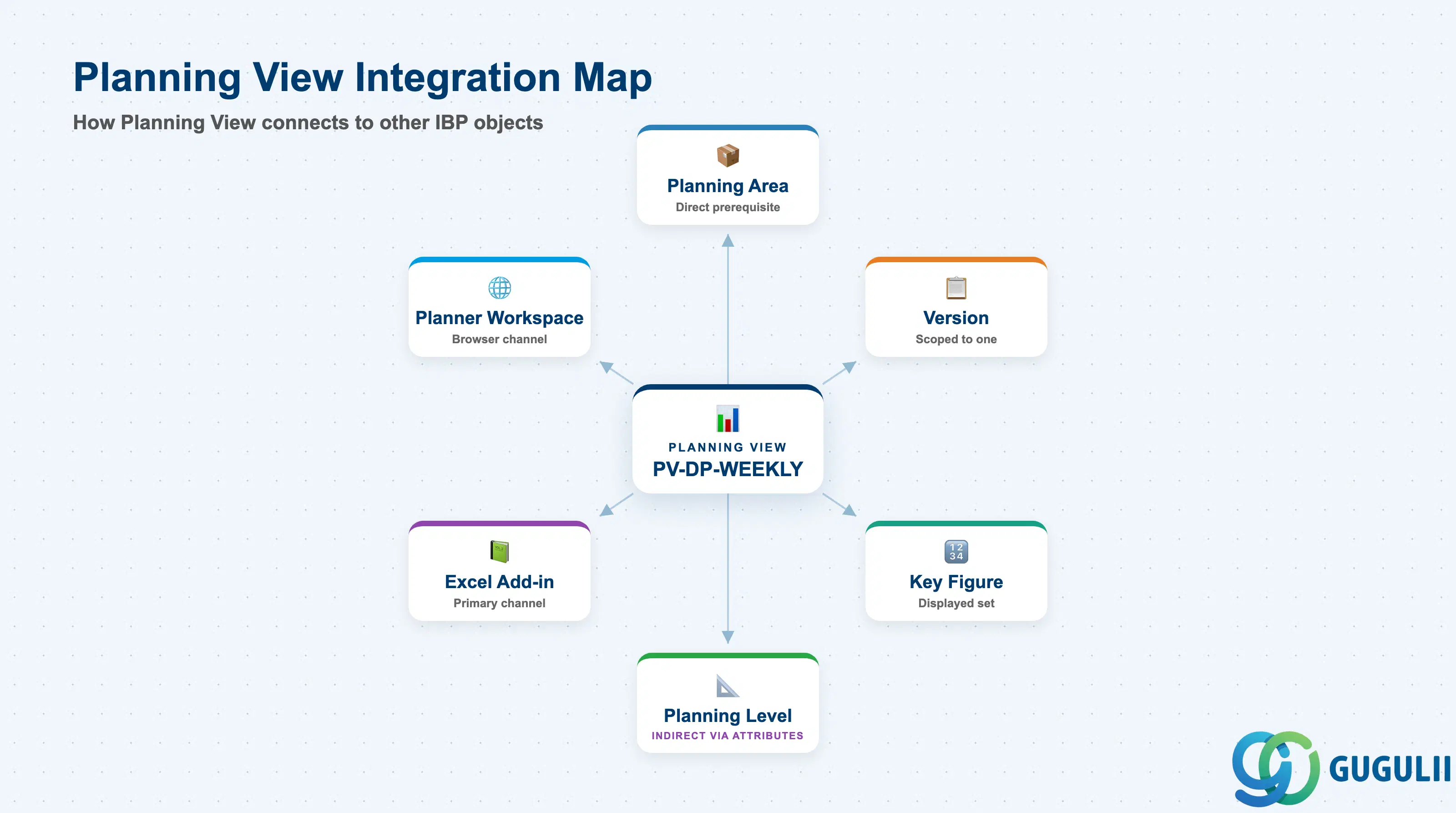
計画ビューは単独で存在するものではありません。これは、前述の3つのフェーズ2オブジェクトの上に直接構築されたプレゼンテーション層であり、フィルタリングに使用可能な属性を介して計画レベルへの間接的な依存関係も持ちます。
| オブジェクト | 関係性 | 実務上の注意点 |
|---|---|---|
| 計画エリア | 直接の前提条件 — 計画ビューは、有効化された1つの計画エリアのコンテナに対して構築される | 詳細な仕組みはIBP-A03-03を参照。計画エリアは、バージョンとの1:N関係に加えて、計画ビューとの直接の1:N関係を持つ。 |
| バージョン | 直接の前提条件 — 計画ビューは、一度に1つのバージョンのデータを表示・編集するようにスコープ設定される | 詳細な仕組みはIBP-A03-04を参照。計画担当者は通常、同じビュー定義を異なるバージョン(例:「作業用」で数値を入力、「シミュレーション」で仮定をテスト)に対して開く。 |
| キーフィギュア | 直接の前提条件 — 計画ビューは、選択されたキーフィギュアのセットを行/列軸に表示する | 詳細な仕組みはIBP-A03-01を参照。セクション2.1のキーフィギュアフィールドは単なる包含リストであり、各キーフィギュアのストレージタイプおよび集約/配分動作は既に上流で固定されている。 |
| 計画レベル | 属性を介した間接的な依存関係 — 計画ビューのデフォルトフィルタドロップダウンは、任意のフィールドではなく、基盤となる計画レベルによって公開された属性に対して動作する | 詳細な仕組みはIBP-A03-02を参照。上流で計画レベルの属性セットを正しく設定することが、下流で計画ビューのフィルタオプションを意味のあるものにする。 |
| Excelアドイン / プランナーワークスペース | 消費チャネル(マスタデータオブジェクトではない) — 計画担当者が設定済みの計画ビューを開くために使用する2つのアプリケーション | 本記事のセクション2.2および2.3で完全に説明。このシリーズでこれらのクライアントアプリケーションが詳細に文書化されている唯一の箇所。 |
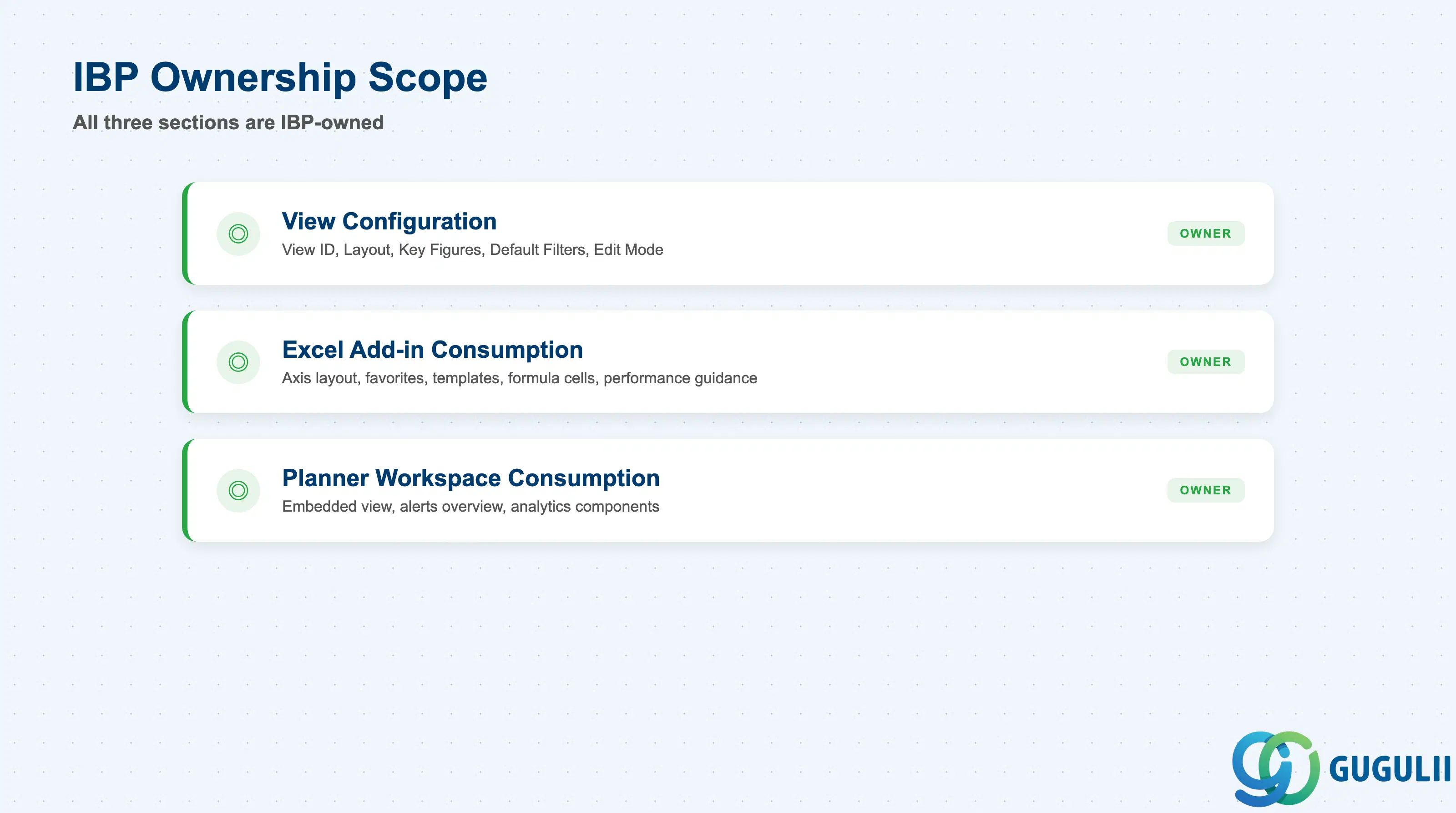
| データセクション | IBPの関与 | 備考 |
|---|---|---|
| ビュー設定 | ◎ オーナー | 計画ビュー作成時に設定される5つのコア設定:ビューID、レイアウト、キーフィギュア、デフォルトフィルタ、編集モード |
| Excelアドインでの利用 | ◎ オーナー | 行/列軸レイアウト、お気に入り、テンプレート、数式対応セル、およびコンサルタントが設計する約2,000行×24列のパフォーマンスガイダンス内での利用 |
| Planner Workspaceでの利用 | ◎ オーナー | 設定済みの計画ビューを、アラート概要や分析コンポーネントと並べて、ブラウザベースのPlanner Workspaceレイアウト内に埋め込むこと |
凡例: ◎ = 所有者 / 重要
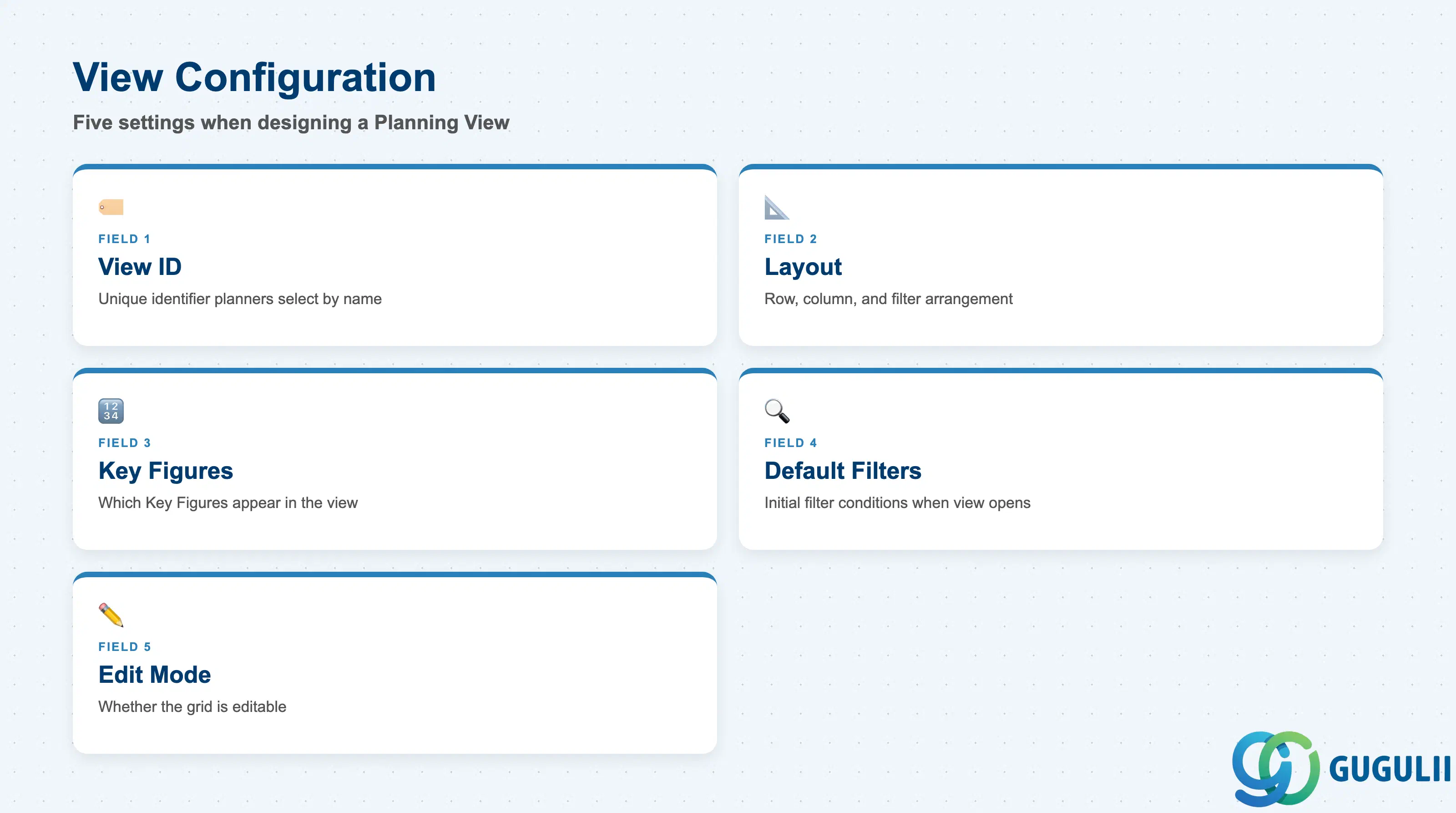
以下は、内部ナレッジベースの「計画ビュー設定」テーブルにリストされる5つのフィールドです。これらは、ビューを最初に設計する際に「計画ビューの設定」アプリ内で設定されます。
| フィールド | 説明 | 実践的な使用法 |
|---|---|---|
| ビューID | 計画ビューの一意の識別子 | それが提供する計画プロセスを反映した命名規則を採用します(例:週次需要計画ビューの場合は PV-DP-WEEKLY)— プランナーはこの名前でビューを選択するため、技術的なものだけでなく、ビジネスで読みやすい名前にしてください。 |
| レイアウト | ビューの行/列/フィルタの配置 | レイアウトはビューごとに完全に設定可能です — 一般的なパターンでは、キーフィギュアを列軸に、期間を行軸に配置しますが、どのような割り当ても有効です。設定時の都合ではなく、プランナーがグリッドをどのように読み取るかに基づいて設計してください。 |
| キーフィギュア | ビューに表示されるキーフィギュア | ここに含まれる各キーフィギュアは、独自のストレージタイプと基本計画レベル(IBP-A03-01)で既に定義されています — このフィールドは、この特定のビューに対する表示/編集の包含リストにすぎません。 |
| デフォルトフィルタ | ビューを開いたときに適用される初期フィルタ条件 | 基礎となる計画レベル(セクション1.4)で公開されている属性に対して、「等しい」や「等しくない」などの演算子を使用して動作します — プランナーは開いた後にフィルタを拡大または絞り込むことができますが、適切に選択されたデフォルトは、セッションごとに繰り返しフィルタリングし直す手間を省きます。 |
| 編集モード | ビューが編集可能かどうか | この設定に関係なく、実際に手動入力を許可できるのは、保存済み(または保存済み+計算済みハイブリッド)キーフィギュアのみです(IBP-A03-01、セクション1.2)— 完全に計算済みキーフィギュアで構成されたビューに対して編集モードをオンにしても、書き込むものは何もありません。 |
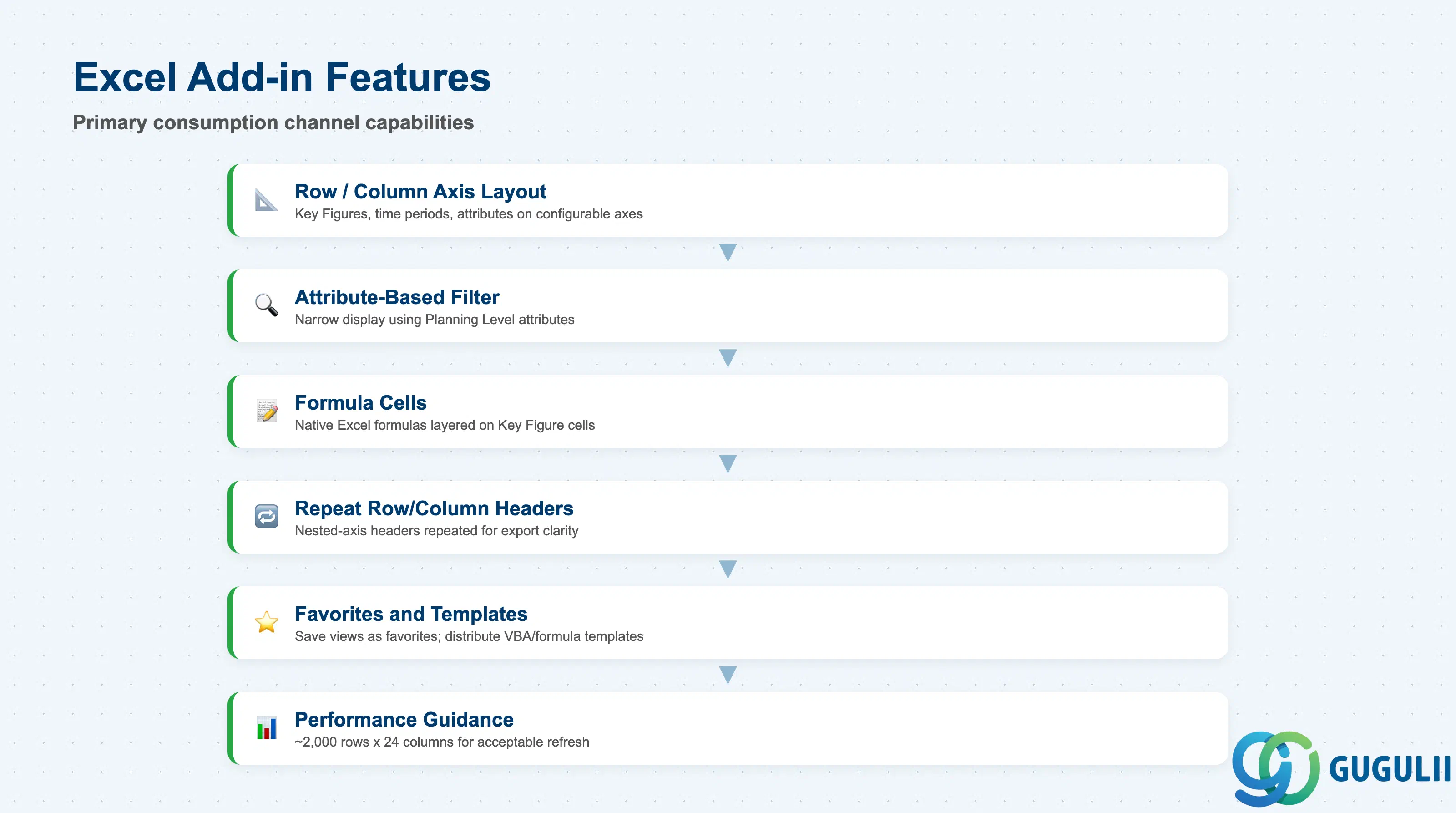
SAP Integrated Business Planning アドイン for Microsoft Excel は、プランナーやアナリストが計画ビューを操作するための、SAPが文書化した主要なチャネルです。SAP IBP Excelタブ内の専用の計画ビューリボングループは、作成/カスタマイズ、お気に入り、フィルタ管理を提供します。
| フィールド / 概念 | 説明 | 実務上の使用例 |
|---|---|---|
| 行/列軸レイアウト | メンバ(キーフィギュア、時間期間、製品や顧客などの計画レベル属性)を行軸と列軸に配置します。ビューごとに完全に設定可能です。 | 一般的なパターンではキーフィギュアを列に、時間期間を行に配置しますが、属性もどちらかの軸に配置できます(例:列軸で製品と顧客ごとに受入を分解する)。軸の割り当ては、固定された慣例ではなく、レビューワークフローに基づいて設計してください。 |
| 属性ベースフィルタ | ユーザーは、「等しい」「等しくない」などの演算子を使用して属性値を指定することで、表示する計画組み合わせを定義します。 | これはセクション1.4の計画レベル依存性への機械的なリンクです。フィルタは、ビューの基となる計画レベルが実際に公開している属性のみを提供できます。 |
| 数式セル | ユーザーは、アドインが変換してIBP数式レイヤーに伝搬するネイティブExcel数式を使用して、追加の行/列を追加できます。 | これは、1回限りのビューのためにサーバーサイドで新しい計算キーフィギュアを構築する必要なく、プレーンなキーフィギュア表示の上に行/列合計や派生数値を重ねる場合に便利です。 |
| 行/列ヘッダーの繰り返し | ネストされた軸ビューでは、外側の次元ヘッダーをすべての内側の行/列で繰り返すことができます。 | 結果のグリッドを後でExcelフィルター処理またはエクスポートする場合は、これをオンにします。オフにすると、フィルター処理またはエクスポートされたサブセットは、外側のグループ化コンテキストを失います。 |
| お気に入りとテンプレート | 頻繁に使用するビューをお気に入りとして保存できます。管理者は、VBAベース、数式ベース、またはマクロなしの計画ビューテンプレートを配布して、エンドユーザーの採用を促進します。 | ほとんどのエンドユーザーは、ビューの行/列/フィルターレイアウトをゼロから構築するのではなく、配布されたテンプレートを「お気に入りから」開きます。数式ベースのテンプレートには、文書化された制約があります。埋め込みチャート機能は、以下の一般的なパフォーマンスガイダンスよりも厳しい、最大300行までしか処理できません。 |
| パフォーマンスガイダンス | SAPが文書化したサイジングガイダンス:許容可能なリフレッシュパフォーマンスのために、計画ビューはおおよそ2,000行×24列未満に抑えてください。 | このガイダンスの下では、80のキーフィギュア×24ヶ月のビュー例は約5秒でリフレッシュされます。広範な計画レベルスコープ(多くの属性組み合わせ)に多数のキーフィギュアが掛け合わさると、これをすぐに超える可能性があります。設計時に、プランナーが遅いリフレッシュを報告した後ではなく、この上限に対して行/列/フィルターのスコープを検証してください。 |
適用範囲に関する注記: SAP Note 1790530 は、SAP 自身のサンプルテンプレートドキュメントにおいて、計画ビューテンプレート開発のベストプラクティスに関する信頼できるリファレンスとして引用されています。このノートへのアクセスには S ユーザログインが必要であり、本パイプラインの公開知識のみに制限するという制約の下ではアクセスできませんでした。そのため、当該ノートに含まれる具体的な技術的推奨事項については、推測を避け、ここでは省略しています。
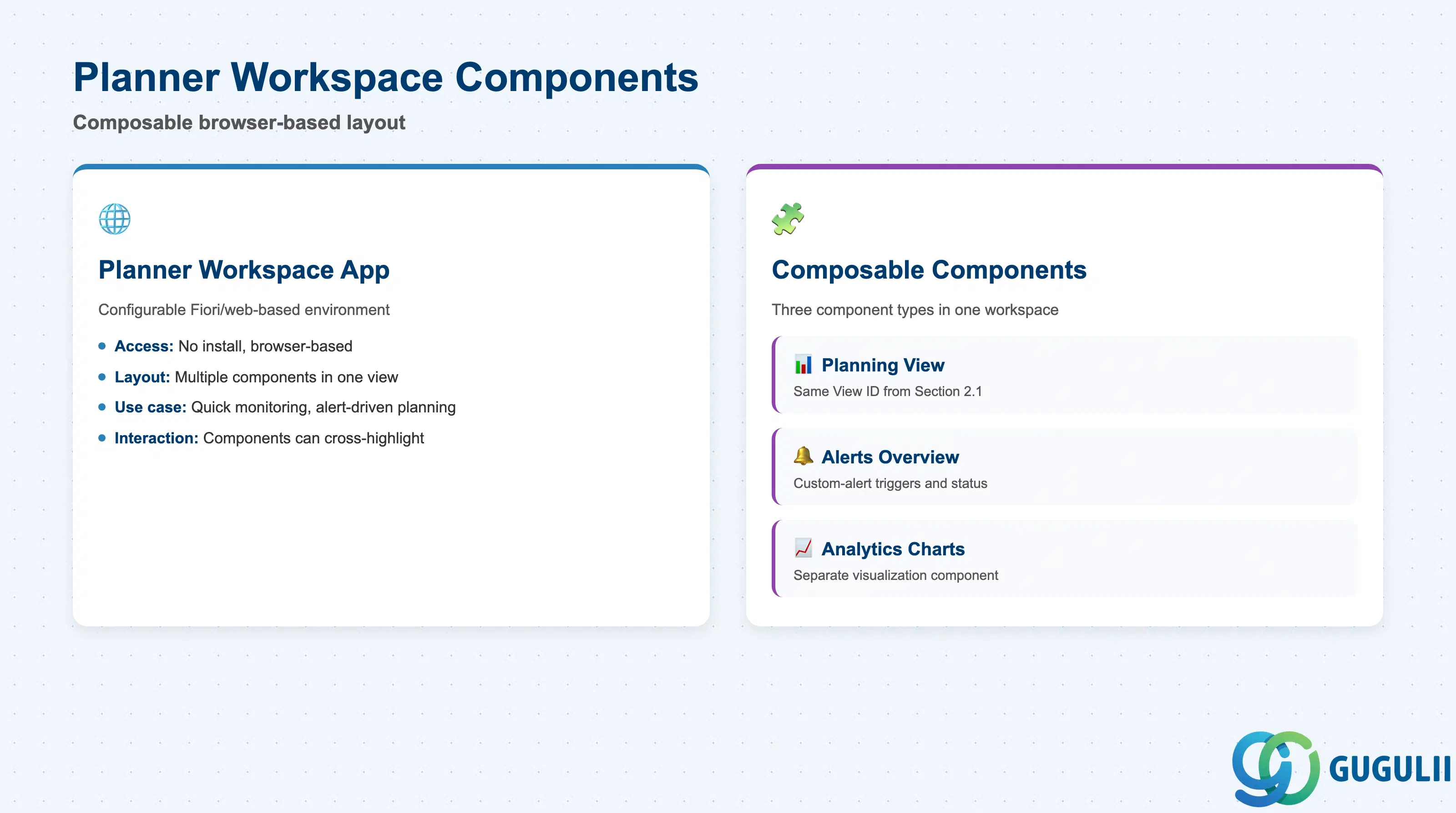
プランナーワークスペースアプリは、SAPのFiori/WebベースのExcelアドイン相当品です。プランナーがExcelをインストールすることなく、計画の策定、アラートの確認、シミュレーションの実行を行うための、設定可能でブラウザからアクセス可能な環境です。
| フィールド / 概念 | 説明 | 実務での使用例 |
|---|---|---|
| Planner Workspace アプリ | 計画、アラートレビュー、シミュレーションのための、設定可能なブラウザベースの作業環境 | Excel アドインに代わる、インストール不要のダッシュボード形式の選択肢。詳細な数式駆動型分析ではなく、迅速かつ限定的なアクセスを必要とするプランナーに有用。 |
| 埋め込み計画ビューコンポーネント | セクション2.1で定義されたビューID、レイアウト、キーフィギュア、デフォルトフィルタ、編集モード設定を、Planner Workspace レイアウト内の1つのコンポーネントとしてレンダリングしたもの | セクション2.1で計画ビューを一度設定すれば、両方のチャネルで十分であり、ビューの設定を別途「Planner Workspace バージョン」として維持する必要はない。 |
| カスタムアラート概要コンポーネント | 同じワークスペース内の埋め込み計画ビューと並べて配置できる、独立した構成可能なコンポーネント | コンポーネントは連携可能:トリガーされたカスタムアラートに一致するキーフィギュアを、埋め込み計画ビュー内で直接ハイライト表示できる。これにより、プランナーはワークスペースから離れることなく視覚的な手がかりを得られる。 |
| 分析コンポーネント | 分析チャートは、埋め込み計画ビューやアラート概要と並べて、Planner Workspace レイアウト内で利用可能な、独立した構成可能なコンポーネントタイプ | これを計画ビューの別個の「分析/ダッシュボードビュー」タイプとして提示しないこと。SAP のドキュメントでは、これをワークスペースが計画ビューの横にレイアウトできるもう1つのコンポーネントとして扱っており、計画ビューオブジェクト自体のバリエーションではない(セクション1.2の設計原則を参照)。 |
適用範囲に関する注記: 調査中にPlanner Workspaceヘルプポータルのページを直接取得したところ、レンダリングされたドキュメントではなくクライアント側のトラッキングスクリプトのみが返されたため、上記の調査結果は、完全に検証された単一のページレンダリングではなく、相互に裏付けられたインデックス検索スニペットから導き出されています。コンポーネント構成の枠組みは十分に裏付けられていますが、生のページ取得に対して独立して確認されたものではありません。
| ID | Category | Title |
|---|---|---|
| ibp-001 | Overview | SAP IBPとは何ですか? |
| ID | Category | Title |
|---|---|---|
| ibp-a01 | Overview | SAP IBP マスタデータ:概要、階層、関係性 |
| ibp-a02-01 | Master Data | SAP IBP マスタデータタイプ |
| ibp-a02-02 | Master Data | SAP IBP 属性 |
| ibp-a02-03 | Master Data | SAP IBP 時間プロファイル |
| ibp-a02-05 | Master Data | SAP IBP ロケーションマスタ |
| ibp-a03-01 | Master Data | SAP IBP キーフィギュア |
| ibp-a03-02 | Master Data | SAP IBP 計画レベル |
| ibp-a03-03 | Master Data | SAP IBP 計画エリア |
| ibp-a03-04 | Master Data | SAP IBP 計画バージョン |
| ibp-a03-05 | Master Data | SAP IBP 計画ビュー 📍 |
| ibp-a04-01 | Master Data | SAP IBP 統合モデル |
| ibp-a05-01 | Master Data | SAP IBP 計画オペレータ |
| ID | Category | Title |
|---|---|---|
| ibp-b01 | Overview | SAP IBPトランザクション:プロセスフロー、階層、および関係性 |